.png)
Le bloc multi-colonnes vous permet d’ajouter une, deux ou trois colonnes de contenu directement dans la section principale de votre page de collecte de fonds.
C’est une façon pratique d’organiser l’information, de mettre en valeur les détails importants de votre campagne, de présenter des commanditaires, de mettre en avant votre impact ou de combiner du texte et des images dans une mise en page claire.
Chaque colonne peut être personnalisée individuellement, ce qui vous permet d’ajouter du texte, des images, des titres, des couleurs d’arrière-plan et des paramètres de style afin de créer une section de contenu flexible qui correspond à l’image de marque de votre collecte de fonds.
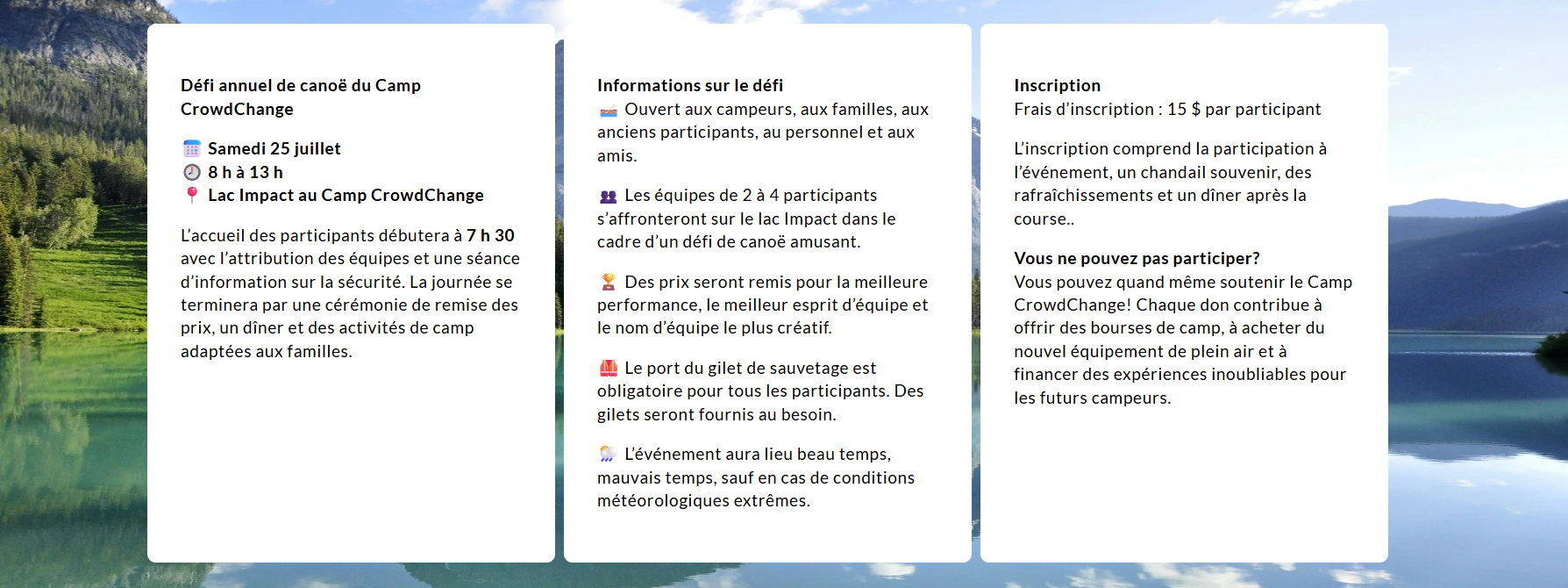
Comment ajouter un bloc multi-colonnes
Le bloc multi-colonnes n’est pas activé par défaut. Pour ajouter un bloc multi-colonnes, suivez les étapes ci-dessous :
-
Accédez à votre page CrowdChange et connectez-vous.
-
Une fois sur la collecte de fonds que vous souhaitez modifier, cliquez sur Modifier
-
Dans l’interface, cliquez sur l’icône Plus (+) entre deux blocs.
-
La liste des blocs disponibles s’affichera. Sélectionnez Bloc multi-colonnes.
Mise en page – Comment choisir le nombre de colonnes
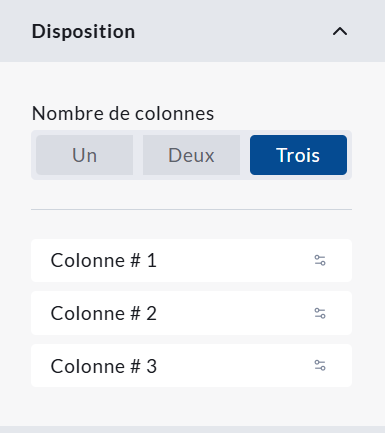
Dans la section Disposition de l’éditeur du bloc multi-colonnes, vous pouvez choisir le nombre de colonnes à afficher dans le bloc.
Les options de mise en page disponibles sont :
-
Une – Affiche une seule colonne pleine largeur.
-
Deux – Affiche deux colonnes côte à côte.
-
Trois – Affiche trois colonnes côte à côte.
Une fois le nombre de colonnes sélectionné, chaque colonne apparaîtra dans la section Disposition comme un élément modifiable distinct, par exemple Colonne no 1, Colonne no 2 et Colonne no 3.
Pour modifier les paramètres ou le contenu d’une colonne individuelle, cliquez sur les icônes situées à l’extrême droite de la boîte de la colonne.
Apparence – Comment ajuster le style général du bloc
Dans la section Apparence de l’éditeur du bloc multi-colonnes, vous pouvez personnaliser l’apparence du bloc.
Les paramètres d’apparence disponibles comprennent :
-
Couleur du texte du titre – Permet de modifier la couleur du titre principal du bloc.
-
Alignement du titre – Permet de choisir si le titre principal du bloc est aligné à gauche, à droite, au centre ou masqué.
-
Couleur du fond – Permet de modifier la couleur d’arrière-plan du bloc multi-colonnes.
-
Opacité de l’arrière-plan – Permet d’ajuster la transparence de l’arrière-plan du bloc.
-
Image de fond pour ordinateur – Permet de téléverser une image d’arrière-plan pour le bloc.
Contenu – Comment définir le titre du bloc
Dans la section Contenu de l’éditeur du bloc multi-colonnes, vous pouvez modifier le titre principal du bloc.
Si vous ne souhaitez pas afficher de titre au-dessus du bloc, vous pouvez masquer le titre à l’aide du paramètre Alignement du titre dans la section Apparence.
Paramètres des colonnes – Comment modifier chaque colonne
Chaque colonne du bloc multi-colonnes possède ses propres paramètres. Pour modifier une colonne, cliquez sur celle-ci dans la section Disposition.
Pour chaque colonne, vous pouvez personnaliser :
-
Titre de la colonne – Permet d’ajouter un titre à une colonne individuelle.
-
Texte – Permet de modifier le contenu affiché dans la colonne.
-
Couleur du texte du titre – Permet de modifier la couleur du titre de la colonne.
-
Couleur de fond – Permet de modifier la couleur d’arrière-plan de la colonne.
-
Opacité de l’arrière-plan – Permet d’ajuster la transparence de l’arrière-plan de la colonne.
-
Image de fond pour ordinateur – Permet de téléverser une image d’arrière-plan pour cette colonne.
-
mage de fond foncée – Ajoute une superposition sombre à l’image d’arrière-plan de la colonne afin de faciliter la lecture du texte.
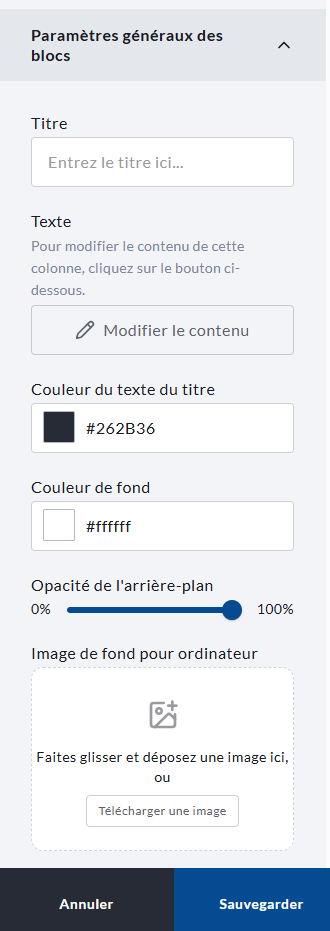
Pour modifier le texte principal ou le contenu d’image d’une colonne, cliquez sur Modifier le contenu. Vous pourrez ensuite ajouter ou mettre à jour le contenu affiché dans cette colonne.
Conseils pour utiliser le bloc multi-colonnes
Pour obtenir de meilleurs résultats, essayez de garder chaque colonne d’une longueur similaire afin de maintenir une mise en page équilibrée.
Utilisez des titres clairs et concis pour chaque colonne.
Si vous utilisez des images, privilégiez des images ayant des dimensions ou des proportions similaires.
Si vous placez du texte par-dessus une image d’arrière-plan, utilisez l’option Image de fond foncée afin d’améliorer la lisibilité du texte.
Utilisez la mise en page à trois colonnes pour du contenu plus court, comme la mise en valeur de fonctionnalités ou la reconnaissance de commanditaires.
Utilisez la mise en page à une ou deux colonnes pour des descriptions plus longues ou des visuels plus imposants.