.png)
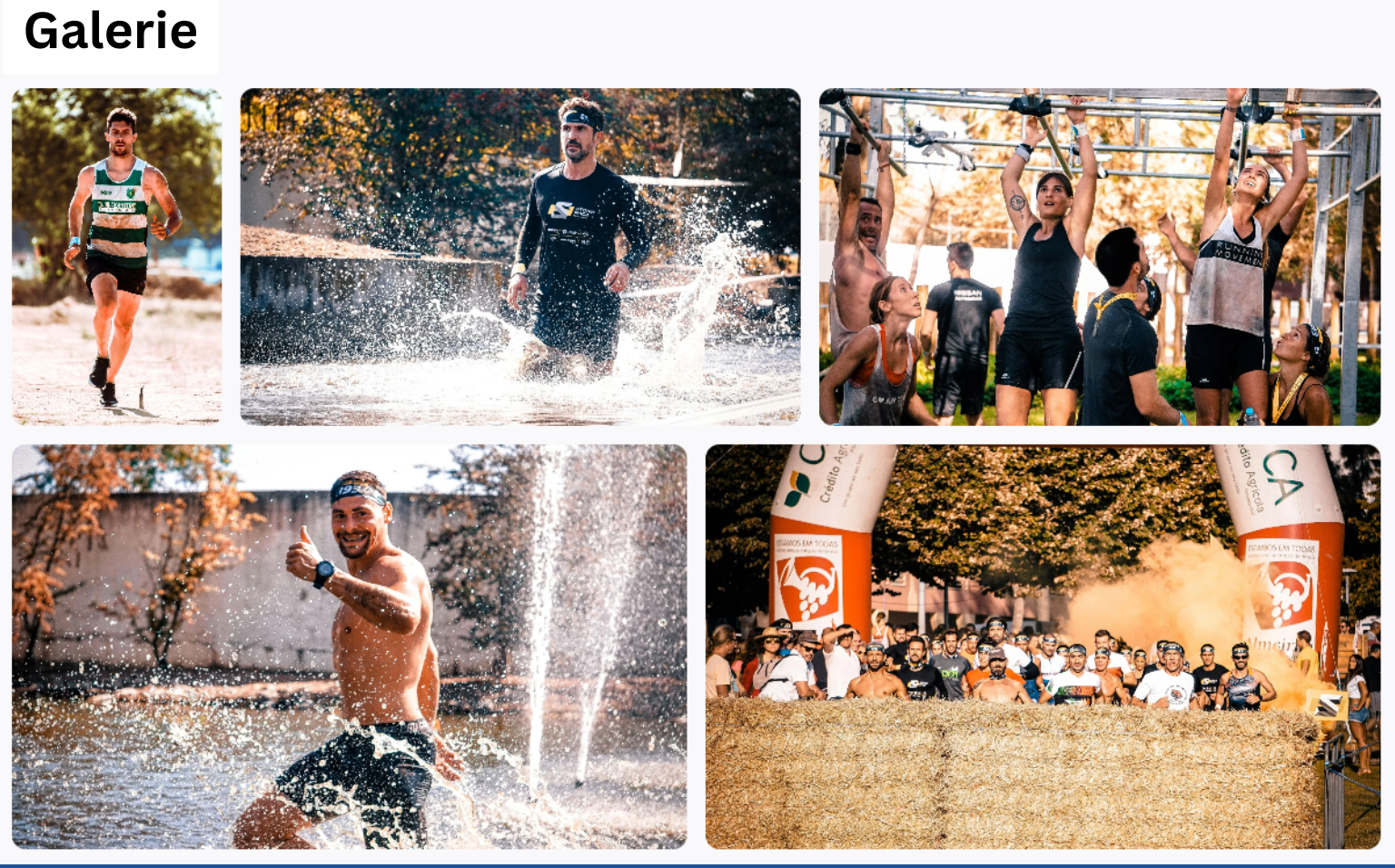
Le bloc de galerie vous permet d’ajouter une galerie de photos au sein de votre page de collecte de fonds. C’est un excellent moyen de mettre en valeur des photos d’événements, de montrer l’impact de votre collecte, de reconnaître vos commanditaires ou de raconter votre histoire visuellement tout au long de votre campagne.
Vous pouvez télécharger jusqu’à 20 images dans un seul bloc galerie, personnaliser le titre de la galerie, choisir un style de disposition et ajuster les paramètres de couleur de base pour qu’ils correspondent à l’image de marque de votre collecte.
Ajouter un bloc galerie
Le bloc de galerie n’est pas activé par défaut. Pour ajouter un bloc de galerie, suivez ces étapes :
-
Connectez-vous à votre page CrowdChange.
-
Accédez à la collecte que vous souhaitez modifier et cliquez sur Gérer ma collecte de fonds.
-
Sur le tableau de bord de la collecte, cliquez sur Modifier votre collecte de fonds.
-
Dans l’interface, entre deux blocs existants, cliquez sur l’icône +.
-
La liste des blocs disponibles s’affichera, sélectionnez Bloc de galerie.
Contenu – Comment définir le titre de votre galerie et télécharger des images
Dans la section Contenu de l’éditeur du bloc galerie, vous pouvez :
Titre de la galerie
-
Modifier le titre de la galerie (par exemple : « Photos de l’événement », « Faits saillants de l’impact » ou « Dans la communauté »).
-
Si vous laissez le titre par défaut, Galerie s’affichera automatiquement.
Images
Dans la section Images, vous pouvez télécharger les photos que vous souhaitez afficher dans la galerie.
Règles des fichiers supportés :
-
Formats acceptés : JPG, PNG, GIF
-
Nombre maximum d’images : 20
-
Taille maximale par image : 25 Mo
Note : pour obtenir les meilleurs résultats visuels, utilisez des images claires et haute résolution, avec un éclairage uniforme et des proportions similaires autant que possible.
Disposition – Comment choisir l’affichage de votre galerie
Dans la section Disposition, vous pouvez sélectionner comment vos images de galerie sont arrangées sur la page. La disponibilité des options de disposition peut varier selon la configuration de votre collecte.
Les options de disposition les plus courantes incluent :
-
Modulaire – Affiche vos images dans une grille dynamique, conçue pour créer une galerie visuellement attrayante avec un mélange de tailles d’images.
-
Empilée – Affiche les images dans une disposition plus simple et empilée, idéale pour une liste de photos claire et ordonnée.
-
Carrousel – Affiche les images dans un diaporama rotatif, idéal lorsque vous souhaitez que les visiteurs parcourent les photos sans prendre trop de place verticale sur la page.
Apparence – Comment ajuster les couleurs
Dans la section Apparence de l’éditeur du bloc galerie, vous pouvez personnaliser :
-
Couleur du texte du titre – Contrôle la couleur du titre de la galerie.
-
Couleur de fond – Contrôle la couleur d’arrière-plan derrière le bloc galerie.